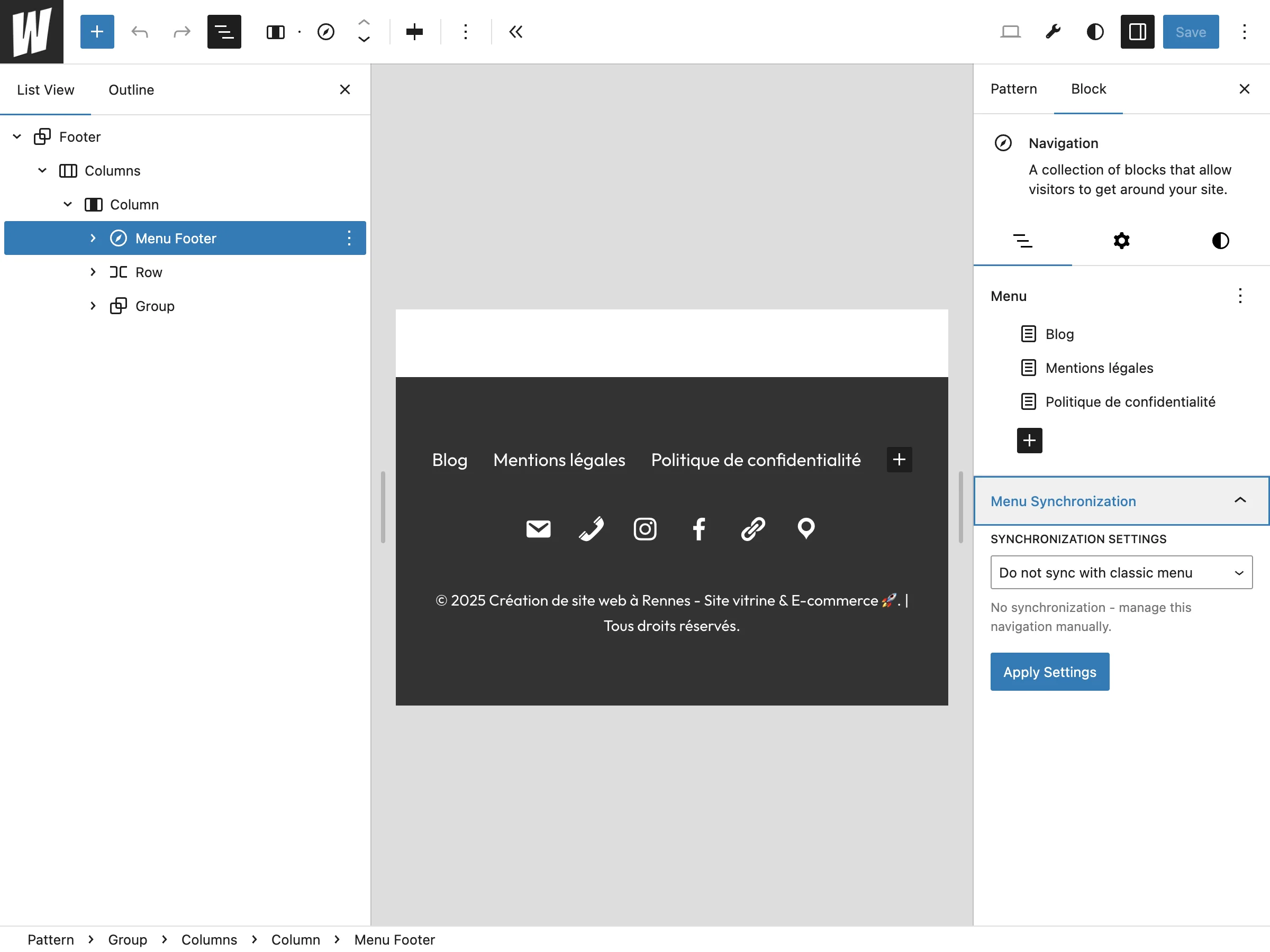
Comment synchroniser vos Menus Classiques avec le Bloc Navigation de WordPress ?
Depuis l’introduction du Full Site Editing (FSE) dans WordPress 5.9, la gestion des menus a connu une révolution technologique majeure. Le traditionnel gestionnaire de menus (Apparence -> Menus) a été remplacé par le bloc Navigation au sein de l’Éditeur de Site. Cependant, cette transition ne s’est pas faite sans douleur pour de nombreux administrateurs de sites habitués à la rapidité du système classique.

- Comment synchroniser vos Menus Classiques avec le Bloc Navigation de WordPress ?
- Pourquoi la gestion native des menus FSE peut-elle être complexe ?
- Présentation de la solution : Classic Menu Sync for Block
- Guide pas-à-pas : Synchroniser vos menus
- Pourquoi cette solution est-elle bénéfique pour votre SEO ?
- FAQ : Tout savoir sur la synchronisation des menus
- Développement WordPress sur-mesure à Rennes
Pourquoi la gestion native des menus FSE peut-elle être complexe ?
Le bloc Navigation est puissant : il permet de créer des menus complexes, d’ajouter des icônes, et même de charger des blocs personnalisés à l’intérieur de la barre de navigation. Mais cette puissance a un coût : l’interface peut sembler lourde lorsque vous souhaitez simplement ajouter une page ou modifier l’ordre d’un sous-menu. Pour les sites disposant de menus profonds (méga-menus) ou de nombreuses rubriques, l’interface classique reste, aux yeux de beaucoup, la plus efficace.
Présentation de la solution : Classic Menu Sync for Block
Pour résoudre ce dilemme, j’ai conçu un plugin léger : Classic Menu Sync for Block. Son rôle est simple : il permet de maintenir un « Pont de synchronisation » entre vos menus classiques préférés et vos nouveaux blocs de navigation WordPress.
Contrairement aux solutions qui tentent de réinventer la roue, mon plugin utilise le moteur de conversion natif de WordPress. Cela signifie que vos menus sont convertis proprement en blocs, en respectant la structure HTML et les classes CSS de votre thème.
Guide pas-à-pas : Synchroniser vos menus
Temps nécessaire : 5 minutes
Guide complet pour synchroniser vos menus classiques avec le bloc Navigation WordPress.
- Installez le plugin
Téléchargez et activez le plugin Classic Menu Sync for Block depuis le dépôt officiel de WordPress.
- Choisissez votre menu classique
Rendez-vous dans l’Éditeur de Site (FSE), sélectionnez votre bloc Navigation. Dans la barre latérale, un nouveau panneau « Classic Menu Sync » apparaît. Sélectionnez le menu classique que vous souhaitez utiliser comme source.
- Activez l’Auto-Sync
Cochez l’option « Auto-update » pour que chaque modification effectuée dans Apparence -> Menus soit instantanément reflétée sur votre site.
Pourquoi cette solution est-elle bénéfique pour votre SEO ?
Un menu bien structuré est l’un des piliers du SEO interne. Une erreur fréquente lors du passage aux blocs est d’oublier de mettre à jour certains menus sur des pages spécifiques. Avec la synchronisation automatique :
- Maillage interne cohérent : Vos liens de navigation sont toujours à jour partout sur le site.
- Performances (Core Web Vitals) : Le plugin n’ajoute aucun script JavaScript sur le frontend. Il se contente de mettre à jour le contenu du bloc au moment de la sauvegarde.
- Accessibilité : En utilisant les fonctions natives de WordPress, vous garantissez que vos menus restent accessibles aux lecteurs d’écran.
FAQ : Tout savoir sur la synchronisation des menus
Oui, le plugin fonctionne avec n’importe quel thème utilisant le bloc Navigation natif de WordPress (6.0+).
Absolument. Vous pouvez lier un menu « Entête » à votre bloc header et un menu « Pied de page » à votre footer de manière indépendante.
Non, car il intervient uniquement dans l’administration lors de la sauvegarde d’un menu. Aucun impact sur le temps de chargement pour vos visiteurs.
Développement WordPress sur-mesure à Rennes
Vous avez un projet complexe qui demande plus que de simples réglages ? En tant qu’expert WordPress à Rennes, j’aide les entreprises à transformer leurs idées en solutions digitales performantes et faciles à gérer. Que ce soit pour du développement de plugins sur-mesure ou une refonte complète de votre écosystème WordPress, contactez-moi pour un devis gratuit.

À propos d’Arthur Ballan (WEBLAZER)
Développeur passionné et Expert WordPress à Rennes depuis 2014, je contribue régulièrement à l’écosystème open-source. Mes plugins sont conçus pour offrir une performance maximale sans sacrifier la flexibilité native de WordPress.